 Pernahkan anda merasa kesulitan untuk mencari folder favorit anda diantara sekian banyak folder di drive anda? Anda bisa mengatasinya dengan memberikan nama yg unik atau menambahkan karakter khusus pada nama folder. Namun ada cara yg lebih mudah yaitu dengan memberi warna pada icon folder tersebut, atau lebih tepatnya mengganti icon folder yang ada dengan icon folder yg berwarna warni dengan menggunakan Rainbow Folders.
Rainbow Folders adalah aplikasi yg unik yang memungkinkan kita mengubah warna folder dengan mudah. Dengan demikian kita bisa dengan mudah menandai folder dengan warnakhusus dengan pilihan warna yang tidak terbatas, misalnya warna hijau untuk folder foto, biru untuk folder dokumen dan sebagainya. Trsedia 3 model icon folder yaitu classic, XP, dan Vista. Dapat juga mewarnai banyak folder sekaligus.
DOWNLOAD DI SINI


Teknologi komputer telah mengalami perkembangan yang sangat pesat. Dulu, sewaktu pertama kali saya belajar menggunakan komputer (sekitar tahun 90'an), aplikasi yang ada masih sangat sederhana. Semua perintah dilakukan dengan diketik langsung melalui keyboard.
Sejak diluncurkannya Sistem Operasi Windows, mulailah era panggunaan mouse. Hampir semua perintah dapat dilakukan dengan menggunakan mouse, meskipun masih tetap dapat dilakukan dengan keyboard melalui shortcut. Dengan mouse penggunaan komputer terasa lebih mudah dan praktis.
Namun dalam perkembangannnya, penggunaan mouse (dalam kondisi tertentu) terkadang justru terasa lebih lambat dibandingkan dengan menggunakan shortcut melalui keyboard. Setidaknya itu yang saya rasakan. Penggunaan shortcut akan lebih terasa manfaatnya ketika mouse ngadat atau bagi yang tidak terbiasa menggunakan Touch Pad pada laptop.
Berikut ini beberapa shortcut yang praktis dan sering saya gunakan sehari-hari. Hasilnya jauh lebih cepat dari pada menggunakan mouse. Tidak perlu kita menghapalkannya secara khusus, karena bila sering digunakan akan hafal dengan sendirinya.
Shorcut menggunakan kombinasi tombol belogo Windows :
[Windows]+[Break] : untuk menampilkan kotak dialog [System Properties].
[Windows]+[D] : untuk menampilkan halaman utama atau desktop.
[Windows]+[E] : untuk membuka My Computer dalam Windows Explorer.
[Windows]+[F] : untuk membuka windows search result di dalam windows exporer.
[Windows]+[L] : untuk mengunci komputer (lock).
[Windows]+[M] : untuk me-minimize semua window yang terbuka.
[Windows]+[Shift]+[M] : untuk me-restore window yang telah di-minimize.
[Windows]+[R] : untuk menampilkan kotak dialog [Run]
Shortcut Navigasi Pada Windows Explorer
[Backspace] : berpindah dari sebuah subfolder ke folder induk (parent folder).
[Alt]+[D] : untuk memilih atau mempermudah mengetikkan sebuak target ke dalam address bar. Shortcut ini juga dapat bekerja pada beberapa aplikasi lainnya, misalnya Internet Explorer atau internet browser lainnya.
[Alt]+[Enter] : menampilkan kotak dialog properties dari sebuah item yang dipilih.
[Ctrl]+[A] : memilih semua item pada window yang aktif. Shortcut ini juga dapat bekerja pada banyak aplikasi lainnya.
[Ctrl]+[C] : untuk menyalin (copy) sebuah obyek (teks, file, dan folder) yang dipilih.
[Ctrl]+[X] : untuk memotong (cut) atau memindahkan sebagian atau seluruh objek (teks, file, dan folder).
[Ctrl]+[V] : untuk menempel (paste) hasil perintah copy dan cut.
[Ctrl]+[Z] : untuk membatalkan (undo) sebuah perintah. Shortcut ini juga dapat bekerja pada banyak aplikasi lainnya.
[Shift]+[del] : untuk menghapus objek yang dipilih secara permanen (tanpa melalui Recycle Bin).
[Alt]+[F4] : untuk menutup kotak aplikasi, kotak dialog, atau window lainnya secara cepat.
[Alt]+[Spacebar] : untuk menampilkan menun kontrol pada jendela aplikasi yang aktif (move, restore, minimize, maximize dan close).
Kontrol Antar Aplikasi (bila kita membuka beberapa aplikasi sekaligus).
[Alt]+[Tab] : untuk berpindah (switch) dari urutan layar aplikasi yang pertama ke akhir. Agar mudah berpindah aplikasi, tekan terus tombol [Alt], sedangkan tombol [Tab] ditekan berulang-ulang.
[Alt]+[Esc] : serupa dengan shortcut di atas namun tidak menampilhan menu cool switch
Ada yang mau menambahkan?
 Sekarang ini email merupakan sesuatu yang wajib dimiliki olah setiap pengguna internet. Maka tidak heran bila seseorang bisa saja memiliki alamat e-mail lebih dari satu. Hal ini wajar, karena penggunaan e-mail yang semakin beragam.
Namun mengelola banyak e-mail tentu bukan hal yang mudah. Apalagi kalau kita harus selalu mengecek semua e-mail kita setiap hari. Bisa dibayangkan berapa kali kita harus log in dan log out untuk membuka email kita satu per satu. Tentu sangat repot bin ribet.
Namun hal seperti itu sekarang tidak perlu terjadi lagi. Ada software gratis (freeware) yang dapat mengelola banyak e-mail sekaligus mulai dari mambaca email, menulis e-mail, mendownload attachment, sinkronisasi, membuat folder baru, dsb. Tampilannya pun sangat user friendly, mirip dengan tampilan Yahoo mail.
Penasaran? Ini dia softwarenya :

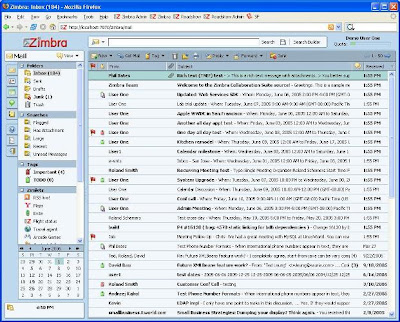
Info selengkapnya anda bisa mengunjungi : http://www.zimbra.com/products/desktop.html Selengkapnya ...

Namun foto-foto yang kita simpan dalam jangka waktu yang lama sering kali mengalami penurunan kualitas gambar, baik karena warnanya yang mulai pudar, maupun karena kertas foto yang mulai rusak, sobek, atau malah dimakan rayap.
Di era digital sekarang ini, hal itu bisa diatasi dengan mudah. Penyimpanan foto bisa dilakukan dengan berbagai cara, bisa dengan cara konvensional menggunakan album foto, maupun menggunakan media penyimpanan secara digital dengan mengubah foto menjadi file gambar digital.
Sering kali foto yang ada sudah terlanjur rusak sebelum sempat discan menjad file digital. Hal itu tidak jadi masalah. Sekarang ini sudah banyak software yang dapat digunakan untuk mengolah foto digital misalnya Photoshop, Photopaint, dan lain-lain. Namun bila anda tidak terlalu akrab dengan software tadi (seperti saya :-)), ada software menarik yang pantas dicoba yaitu Retouch Pilot 3.0.1. Software ini sangat praktis, mudah digunakan, serta portable. Artinya tidak perlu di install di komputer, dan langsung bisa dijalankan dari flashdisk, cd atau media lain.
Tampilannya cukup sederhana dan komunikatif.
 Tampilan pertama yang muncul adalah menu demonstration yang akan memandu kita untuk menggunakan seluruh menu yang ada step by step. Ini akan sangat bermanfaat bagi yang baru pertama kali menggunakannya.
Download di sini : RETOUCH PILOT 3.2.0
 Pernah bermimpi ingin jadi cover boy / cover girl, tapi nggak pernah kesampaian? Dari pada stress berkepanjangan, sekarang ada solusinya.
Iseng-iseng saya googling, eh.. ketemu situs yang menyediakan fasilitas untuk membuat cover majalah secara instan dengan menggunakan foto kita sendiri. Caranya sangat sederhana, tinggal masuk ke magmypic.com, kemudian meng-upload foto kita yang akan dijadikan cover.
Setelah itu akan muncul bermacam-macam pilihan cover, mulai majalah olahraga, otomotif, modeling, sampai majalah khusus dewasa :). Tinggal dipilih mana yang kita suka.
Tinggal klik, dan... tunggu sebentar... jadi deh covernya!! Kita bisa men-download gambarnya dalan format *.jpg, atau mendapatkan script HTML yang langsung dapat digunakan untuk memasang gambar itu di website / blog kita. Gimana, seru kan?
Selengkapnya ...
 Kemarin ada kawan yang nanya bagaimana caranya menghilangkan navigation bar di Blogger. Berhubung saya ini orang dusun yang masih lugu di dunia blogger, maka saya carikan resepnya di warung tetangga. Ini dia resepnya :
1. Log in ke Blogger
2. Klik Template, kemudian pilih Edit HTML
3. Copy kode di bawah ini:
/* —( page defaults )— */
.Navbar {
visibility:hidden;
display: none;
}
/* === Hide the NavBar === */
4. Pasang kode tersebut di atas kode body { pada kode HTML Anda.
5. Save template Anda.
6. Selesai
Lihat hasilnya, buka blog Anda, maka navigation bar yang berada di paling atas akan hilang
~~~~~~~~~~~~~~~~~~
* terima kasih buat yang punya Waroeng
Selengkapnya ...
 Setelah sekian lama mengembara di dunia maya dan berapa kali trial and error, akhirnya saya menemukan tips yang jitu untuk membelah posting dan menampilkan pesan "Baca selengkapnya..." atau "read more..." atau sejenisnya.
Sebagai blogger pemula, saya juga ingin berbagi tips ini kepada anda :
1. Buka menu Layout kemudian pilih Edit HTML.
3. Cari kode berikut di Template blog anda :
(caranya : tekan ctrl+F dan akan muncul menu Find, kemudian masukkan kode yang akan anda cari)
<div class='post-body entry-content'>
<p><data:post.body/></p>
4. Kalau sudah ketemu, Ganti kode tersebut menjadi seperti ini :
<div class='post-body entry-content'>
<b:if cond='data:blog.pageType == "item"'>
<style>.fullpost{display:inline;}</style>
<p><data:post.body/></p>
<b:else/>
<style>.fullpost{display:none;}</style>
<p><data:post.body/></p>
<a expr:href='data:post.url'>Read More......</a>
</b:if>
Tulisan "Read More....." itu bisa anda ubah, misalnya jadi "Baca Selengkapnya...", atau lainnya.
5. Simpan hasil pengeditan.
6. Kemudian pilih menu Setting lalu pilih Formatting
7. Pada kotak Post Template isikan kode berikut:
<span class="fullpost">
</span>
8. Kemudian Simpan.
9. Ketika memposting, klik EDIT HTML. Maka, secara otomatis akan tampak kode seperti berikut :
<span class="fullpost">
</span>
10. Letakkan abstrak posting atau artikel yang akan ditampilkan dihalama utama (sebelum tulisan "Redmore...") di atas kode ini :
<span class="fullpost">
sementara sisanya yaitu keseluruhan posting letakkan di antara kode :
<span class="fullpost">
dan
</span>
11. Selesai
Selamat Mencoba...
~~~~~~~~~~~~~~~~~~~~~~~~~~~~~~~
Selengkapnya ...


 Posts

